

Aunque los «archivos de vídeo dañados» no son tan habituales como otros errores de vídeo, lidiar con ellos puede resultar frustrante. Un archivo de vídeo dañado o defectuoso puede provocar que el vídeo no se reproduzca, se detenga a mitad de la reproducción, se abra pero no se escuche ningún sonido, etc.
Si su archivo de vídeo está dañado o defectuoso, ¡no hay motivo para alarmarse! Existen numerosas herramientas de reparación de vídeo en línea que puede probar, desde la más sencilla y segura, Stellar Online Video Repair, hasta soluciones más avanzadas. En esta entrada del blog se explican todas estas herramientas. Siga leyendo para obtener más información.
Por qué los archivos de vídeo se dañan o presentan fallos
Como se ha mencionado anteriormente, entre los síntomas habituales de los vídeos dañados se incluyen los archivos multimedia que no se pueden reproducir, etc. Veamos ahora los factores que provocan que los vídeos se dañen.
| Situación | Qué se daña | Síntomas típicos |
|---|---|---|
| Grabación interrumpida (batería agotada, fallo del dispositivo, corte de corriente) | Metadatos incompletos | El vídeo no se puede reproducir en absoluto; mensajes de error como «No se ha encontrado la película» o «Formato de archivo no válido» |
| Soporte de almacenamiento defectuoso o dañado, p. ej., tarjeta SD dañada, sectores defectuosos | Los clústeres de archivos son ilegibles o están desordenados | El vídeo solo se reproduce parcialmente, muestra distorsiones en la imagen, se congela o se entrecorta |
| Transferencia o copia de archivos defectuosa o error de descarga debido a la desconexión del cable o a un error de red | El archivo de vídeo está truncado o incompleto | La reproducción del vídeo se detiene bruscamente o faltan fotogramas hacia el final |
| Daños en el encabezado del archivo debido a software defectuoso o malware | Datos de códec o tablas de índice dañados | El vídeo se abre solo con sonido, con la pantalla en negro o sin imágenes visibles |
| Errores de software, errores durante la conversión de formato | Incoherencia entre los metadatos del contenedor y los del códec | Problemas con la sincronización de audio y vídeo, colores distorsionados o artefactos visuales |
3 herramientas en línea para reparar archivos de vídeo dañados
Antes de proceder a la reparación de archivos de vídeo dañados, le recomendamos encarecidamente que cree una copia de los archivos para evitar sobrescribir el archivo original. Si el vídeo está muy dañado, utilice un archivo de vídeo que funcione, de cualquier tamaño, que haya sido creado con el mismo dispositivo y en el mismo formato que su archivo de vídeo dañado.
- Stellar Online Video Repair
Esta herramienta está diseñada para el uso diario y es conocida por su firme compromiso con la protección de datos. Tanto si su vídeo está dañado como si no se puede reproducir debido a una unidad de almacenamiento defectuosa, una transferencia de archivos fallida o un encabezado de archivo dañado, Stellar puede repararlo.
Lo que la distingue:
- Herramienta 100 % en línea, no requiere descarga
- Repara vídeos grabados con todas las principales marcas de cámaras
- Repara vídeos almacenados en cualquier dispositivo de almacenamiento
- Interfaz de usuario clara, instrucciones sencillas
- Herramienta gratuita basada en navegador que no requiere suscripción
- Los archivos subidos y reparados se eliminan automáticamente en un plazo de 3 horas, lo que garantiza la privacidad de los datos
- Los vídeos reparados no contienen marcas de agua
Cómo funciona:
- Abra reparación de video en línea gratuita en su navegador web.
- Inicie sesión en su cuenta y haga clic en «Subir vídeo» para subir el vídeo dañado.
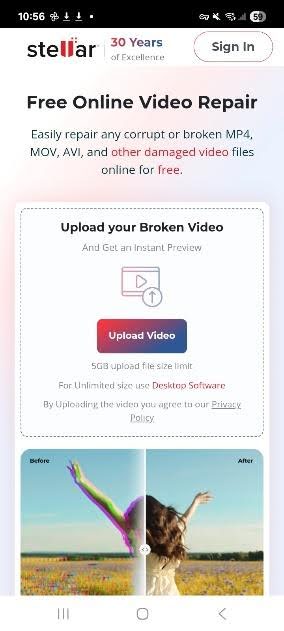
- Ahora suba un vídeo de muestra para reparar su vídeo dañado.
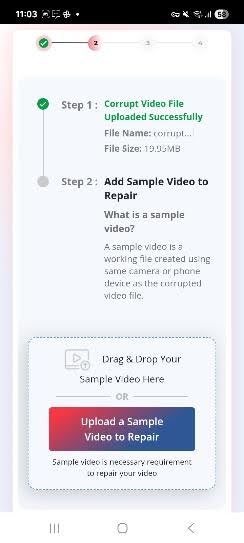
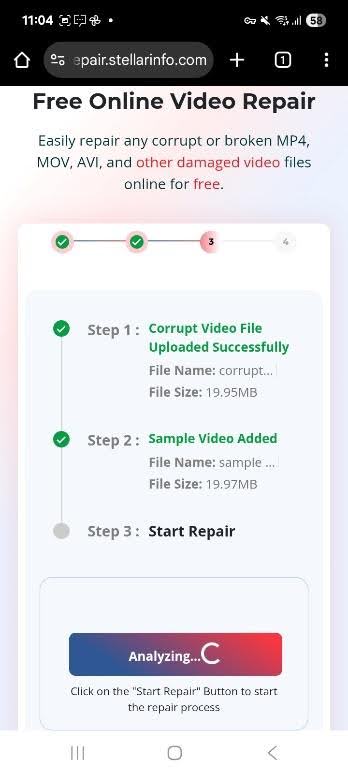
- Haga clic en «Iniciar reparación».
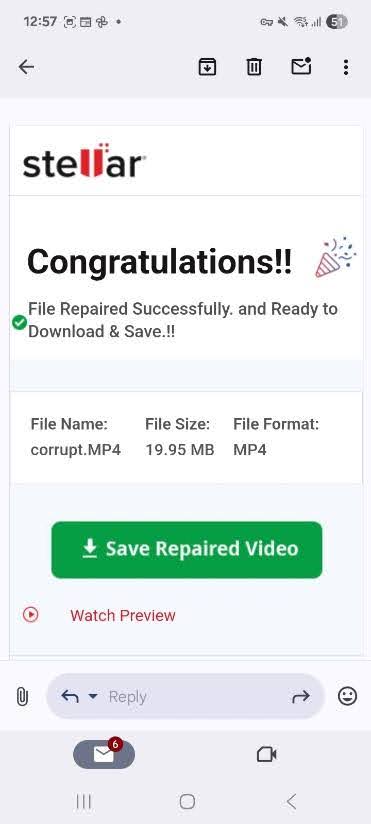
- Una vez completado el proceso, haga clic en «Guardar vídeo reparado» para descargar el archivo de vídeo reparado.
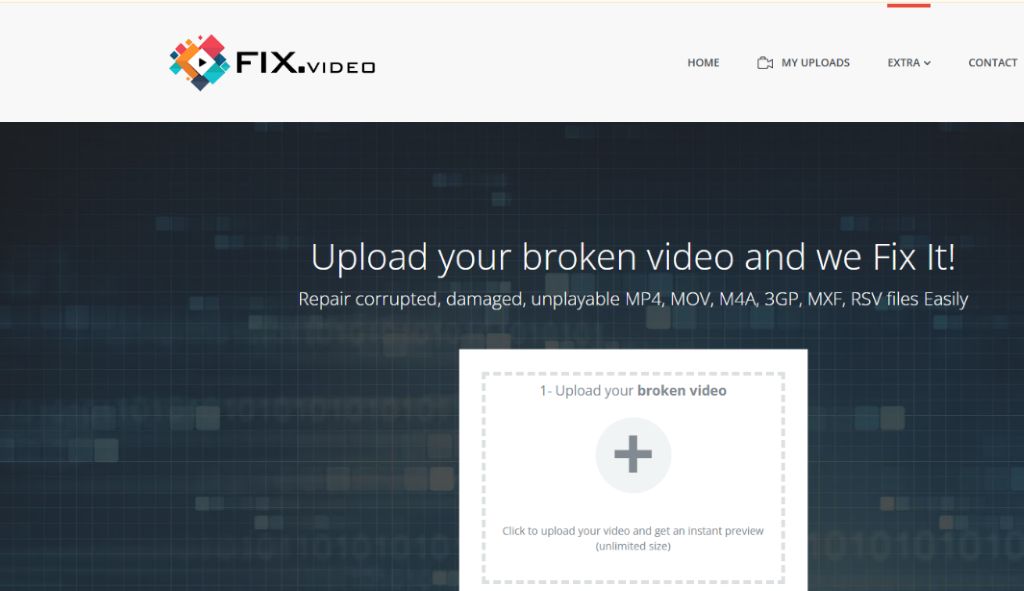
2. Fix.Video
Otra potente opción para reparar vídeos dañados, defectuosos o que no se pueden reproducir en línea de forma gratuita.
Ventajas:
- Rápido y fácil de usar.
- Compatible con múltiples formatos de vídeo.
- Repara vídeos grabados con cámaras profesionales.
Desventajas:
- No es adecuado para vídeos muy dañados.
- Hay que pagar para descargar el vídeo totalmente reparado en su calidad original.
- No se pueden reparar varios archivos al mismo tiempo.
Cómo utilizar el programa:
- Vaya a la página web oficial: https://fix.video.
- Haga clic en el botón «Subir su vídeo dañado» para cargar los vídeos dañados.
- La herramienta analiza el vídeo en busca de daños y lo repara automáticamente.
3. Restore.Media
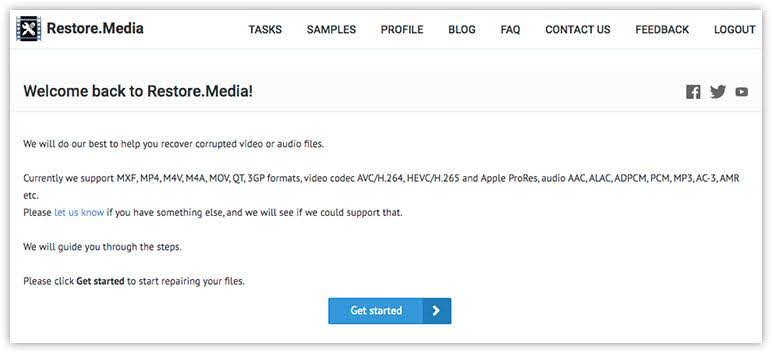
Una herramienta en línea gratuita diseñada para reparar archivos de vídeo y audio dañados o que no se pueden reproducir, grabados con cualquier cámara, dron o dispositivo móvil.
Para qué sirve:
- Admite múltiples formatos, como MP4, MOV, MXF y 3GP.
- Puede reconstruir metadatos y tablas de índice que falten.
- Ofrece una vista previa gratuita a resolución completa antes de la descarga.
- No requiere instalación de software; funciona íntegramente en línea.
Desventajas:
- La descarga de vídeos en resolución completa puede conllevar un coste.
- Puede fallar con vídeos muy dañados.
- Los vídeos subidos se almacenan en el servidor, lo que plantea cuestiones de privacidad.
Cómo funciona:
- Abra https://restore.media/, cree una cuenta gratuita e inicie sesión.
Haga clic en «Empezar», seleccione el modelo de cámara utilizado para grabar el vídeo y, a continuación, haga clic en «Siguiente».
- Introduzca un nombre para el proceso y seleccione lo que desea recuperar.
- Suba el archivo de vídeo dañado; Restore.Media iniciará el proceso de reparación.
- Una vez completada la reparación, se mostrará una vista previa en baja resolución del vídeo reparado.
Consejos y prácticas recomendadas para evitar daños futuros en los vídeos
Ahora que ya sabe cómo reparar un vídeo dañado, hablemos de cómo evitar este problema desde el principio.
- Haga copias de seguridad con regularidad: utilice el almacenamiento en la nube o unidades externas para guardar copias de sus vídeos importantes.
- Mantenga el software y los códecs actualizados: los reproductores multimedia o los programas de edición obsoletos son más propensos a fallar o a interrumpir la reproducción de archivos. Mantenga estos programas actualizados.
- Evite grabar cuando la batería esté baja: si su cámara o su smartphone se queda sin batería durante la grabación, el vídeo no se guardará correctamente.
- Garantice la protección de datos y la confidencialidad: no suba sus vídeos a un servidor que no cuente con políticas de eliminación automática. Utilice el servicio Stellar Online Video Repair para contenidos personales o confidenciales.
- No sobrescriba los originales: trabaje siempre con copias.
- Considere herramientas de reparación de vídeo sin conexión o de escritorio, como «Stellar Video Repair», para reparar daños graves en múltiples archivos.
Conclusión
Es posible que se encuentre con archivos de vídeo dañados, corruptos o que no se pueden reproducir debido a la corrupción del sistema de archivos, transferencias de archivos interrumpidas o unidades de almacenamiento defectuosas, problemas que pueden surgir con frecuencia al grabar, editar o transferir vídeos. Este problema no es grave y se puede resolver fácilmente. También puede reparar el vídeo defectuoso utilizando diversas herramientas de reparación de vídeo en línea; sin embargo, se recomienda Stellar Online Video Repair debido a su estricta política de privacidad.

Deja una respuesta